Admin Menu Editor Pro Plugin
Análisis antivirus
Powered by ClamAV
✅ Verificado limpio
El archivo de este producto ha pasado nuestros filtros de seguridad.
¿Quieres ejecutar un análisis fresco con ClamAV ahora mismo? Tarda unos segundos y verás versión del scanner, base de datos de firmas y resultado en tiempo real.
Esto puede tardar entre 5 y 30 segundos.
Archivo limpio Amenaza detectada
No se detectaron amenazas en este archivo.
- Archivo
- Tamaño
- Analizado
- ClamAV
- Base de datos de firmas
⚡ Powered by ClamAV
No se pudo completar el análisis
Reportar producto
Si has detectado un problema (archivo dañado, malware, contenido inadecuado, etc.) infórmanos y lo revisaremos cuanto antes.
Inicia sesión para reportar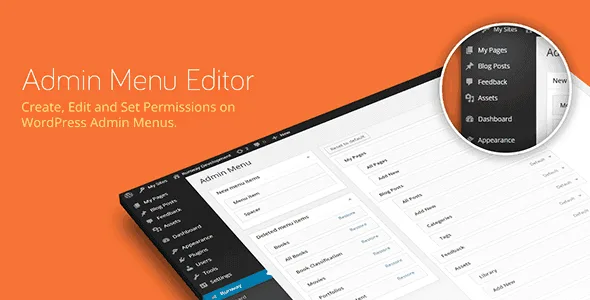
Acerca de Admin Menu Editor Pro Plugin
Un cliente con acceso total acabará pulsando lo que no debe
Entregas una web terminada y a la semana el cliente ha entrado en Ajustes, ha actualizado un plugin sin copia de seguridad o ha perdido la tarde entre menús que no entiende. Rara vez es descuido: es curiosidad ante un panel lleno de opciones que no son suyas.
Admin Menu Editor Pro trabaja justo sobre ese panel. En lugar de explicarle al cliente qué no tocar, le quitas del menú lo que no necesita y dejas lo que sí usa a diario. Es útil sobre todo si montas webs para terceros o sitios de membresía donde cada usuario debería ver solo su parte.
Admin Menu Editor Pro decide quién ve cada menú
Eliges un rol, desmarcas los elementos que quieres ocultar y marcas los que quieres mostrar. Lo mismo vale para usuarios concretos, así que puedes esconder un menú a todos menos a ti, o dar acceso a una página del administrador sin cambiar el rol de nadie.
- Reordenar con arrastrar y soltar: sube al principio lo que se usa más, pasa elementos de un submenú a otro o al menú principal, y crea un enlace directo a «Añadir entrada» o a la pantalla de un plugin.
- Poner orden a plugins desordenados: si uno coloca su página donde no toca, la mueves a Ajustes.
- Ocultar y renombrar: cambia el nombre de los elementos y añade separadores entre submenús.
- Plugins y cuentas: puedes ocultar entradas concretas de la página de Plugins a ciertos roles o usuarios, y proteger cuentas importantes para que no se editen ni se borren.
Tutoriales y servicios externos que parecen parte de WordPress
Aquí está lo que más se aprovecha en proyectos de cliente. Puedes añadir tus propios enlaces al menú, crear un elemento que muestre el contenido de una entrada o página dentro del administrador, o dejar elementos sin enlace que funcionen como títulos de sección en menús largos.
La opción «Abrir en: marco» muestra la página enlazada en un marco sin bordes, ideal para un vídeo de ayuda o una herramienta externa. También existe la apertura en nueva ventana. Comprueba en la demo que el servicio que quieres incrustar admite mostrarse dentro de un marco, porque eso depende de la web de destino.
A nivel visual puedes cambiar los colores de fondo, texto, icono y resaltado, para todo el menú o por elemento, y elegir entre más de 600 iconos de Dashicons y FontAwesome o subir los tuyos en PNG o GIF, también para submenús. Si repites configuración en varios sitios, exportas el menú a un archivo y lo importas en otro.
¿Te basta con un editor de menús o necesitas algo más amplio?
Admin Menu Editor Pro controla qué se ve y quién lo ve en el menú. No es un constructor de roles desde cero ni una herramienta de seguridad completa. Antes de dar un sitio por cerrado, entra con una cuenta de prueba del rol afectado y comprueba qué ocurre si intenta abrir una pantalla oculta.
La marca propia (logotipo, página de acceso, esquema de color, ocultar la versión de WordPress y los avisos de actualización del núcleo) y la edición de la barra superior se gestionan con dos complementos opcionales: Branding y Toolbar Editor. No son parte del editor de menús básico, así que confirma que vienen en tu copia si los necesitas.
¿Sirve para ocultar menús a un solo usuario?
Sí. Los permisos se pueden ajustar por rol y también por usuario individual.
¿Puedo reutilizar la configuración en otra web?
Sí, exportas la configuración del menú a un archivo y la importas en otro sitio.
¿Cambia la barra superior de WordPress?
No por sí solo. Para editar la barra de herramientas hace falta el complemento Toolbar Editor.
¿Puedo cambiar el logotipo de WordPress y la página de acceso?
Sí, con el complemento Branding, que también permite cambiar el esquema de color del administrador.
Historial de versiones
-
v
2.37.1 Actual 7 oct. 2026
-
v
2.37 30 sep. 2026
-
v
2.36 15 sep. 2026
-
v
2.34 20 ago. 2026
-
v
2.32 24 feb. 2026
Reseñas de clientes
Inicia sesión para dejar tu reseña. Solo pueden reseñar quienes tienen el producto.
Aún no hay reseñas de este producto.
Preguntas frecuentes
-
La GPL (General Public License) es la licencia con la que WordPress y la mayoría de plugins/themes premium se distribuyen. Te da derecho a usar, modificar y redistribuir el software en cuantos proyectos quieras, sin restricciones de dominios.
-
Sí. Con membresía recibes actualizaciones automáticas via nuestro plugin GPLClub Updater (instalado en tu WP, detecta nuevas versiones y las aplica). Con compra individual, tienes acceso a un año de actualizaciones manuales desde tu cuenta.
-
Depende del plan. Mensual: 3 dominios. Semestral: 7. Anual y Lifetime: 15. Compra individual: 1 dominio.
-
GPLClub ofrece soporte propio en español para instalación, configuración y compatibilidad. Para soporte directo del autor original (con feature requests, bugs específicos del producto), se requiere licencia comprada al autor.