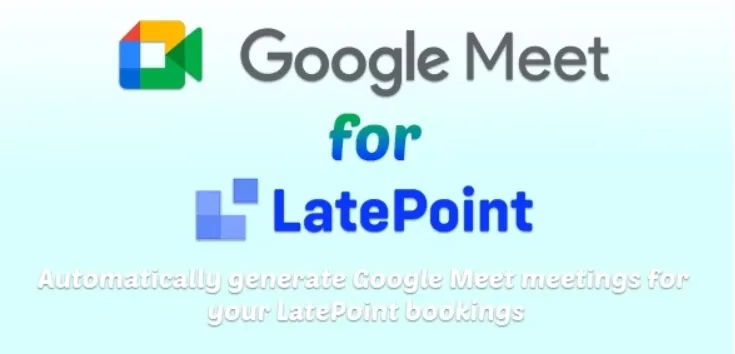
Google Meet for LatePoint
Análisis antivirus
Powered by ClamAV
✅ Verificado limpio
El archivo de este producto ha pasado nuestros filtros de seguridad.
¿Quieres ejecutar un análisis fresco con ClamAV ahora mismo? Tarda unos segundos y verás versión del scanner, base de datos de firmas y resultado en tiempo real.
Esto puede tardar entre 5 y 30 segundos.
Archivo limpio Amenaza detectada
No se detectaron amenazas en este archivo.
- Archivo
- Tamaño
- Analizado
- ClamAV
- Base de datos de firmas
⚡ Powered by ClamAV
No se pudo completar el análisis
Reportar producto
Si has detectado un problema (archivo dañado, malware, contenido inadecuado, etc.) infórmanos y lo revisaremos cuanto antes.
Inicia sesión para reportar¿Salió una versión nueva o hay algún problema?
Acerca de Google Meet for LatePoint
Cuando la videollamada depende de que alguien acuerde el enlace a última hora
En una cita por videollamada, el problema rara vez es la videollamada. Lo difícil es que alguien cree la reunión, copie el enlace y lo haga llegar a las dos partes antes de la hora, sin que nadie se olvide por el camino. Cuando eso falla, la cita empieza con prisas o con un mensaje de última hora.
Del clic de reserva a la videollamada, paso a paso
Imagina que un cliente reserva una cita en un servicio con videollamada activada. Google Meet for LatePoint genera automáticamente la reunión de Google Meet para tus citas, sin que tengas que crear nada a mano.
- El nombre de la reunión sale de la plantilla que hayas definido, que admite variables de agente, cliente y reserva.
- El agente abre la reserva en LatePoint, baja hasta la sección Google Meet Info y pulsa Join para entrar.
- El cliente localiza esa reserva en su panel de cliente y pulsa Join with Google Meet.
Todo este recorrido depende de LatePoint y de su complemento de Google Calendar, que tienen que estar operativos para que las reuniones se generen. Conviene tenerlo claro antes de elegirlo.
Preguntas frecuentes sobre Google Meet for LatePoint
¿Puedo cambiar el nombre que lleva cada reunión?
Sí. La plantilla de nombre admite variables del agente, del cliente y de la reserva.
¿Todos mis servicios tienen que usar videollamada?
No. Cada servicio tiene su propia sección de Google Meet, así que puedes activarla solo en los que la necesiten.
¿Quién puede entrar en la reunión?
Los agentes desde la reserva en LatePoint y los clientes desde su panel de cliente, donde encuentran la reserva correspondiente.
Activar Google Meet for LatePoint solo donde hace falta
La activación es general y después se ajusta servicio por servicio. Así, un negocio que mezcla citas presenciales y online puede ofrecer videollamada en unos servicios y dejar el resto como están.
Temáticas
Historial de versiones
-
v
9.1.0 Actual 13 may. 2024
Reseñas de clientes
Inicia sesión para dejar tu reseña. Solo pueden reseñar quienes tienen el producto.
Aún no hay reseñas de este producto.
Preguntas frecuentes
-
La GPL (General Public License) es la licencia con la que WordPress y la mayoría de plugins/themes premium se distribuyen. Te da derecho a usar, modificar y redistribuir el software en cuantos proyectos quieras, sin restricciones de dominios.
-
Sí. Con membresía recibes actualizaciones automáticas via nuestro plugin GPLClub Updater (instalado en tu WP, detecta nuevas versiones y las aplica). Con compra individual, tienes acceso a un año de actualizaciones manuales desde tu cuenta.
-
Depende del plan. Mensual: 3 dominios. Semestral: 7. Anual y Lifetime: 15. Compra individual: 1 dominio.
-
GPLClub ofrece soporte propio en español para instalación, configuración y compatibilidad. Para soporte directo del autor original (con feature requests, bugs específicos del producto), se requiere licencia comprada al autor.