Popping Content
Análisis antivirus
Powered by ClamAV
✅ Verificado limpio
El archivo de este producto ha pasado nuestros filtros de seguridad.
¿Quieres ejecutar un análisis fresco con ClamAV ahora mismo? Tarda unos segundos y verás versión del scanner, base de datos de firmas y resultado en tiempo real.
Esto puede tardar entre 5 y 30 segundos.
Archivo limpio Amenaza detectada
No se detectaron amenazas en este archivo.
- Archivo
- Tamaño
- Analizado
- ClamAV
- Base de datos de firmas
⚡ Powered by ClamAV
No se pudo completar el análisis
Reportar producto
Si has detectado un problema (archivo dañado, malware, contenido inadecuado, etc.) infórmanos y lo revisaremos cuanto antes.
Inicia sesión para reportar¿Salió una versión nueva o hay algún problema?
Acerca de Popping Content
Una oferta que llega cuando el visitante ya está leyendo
Una tienda o un blog suele perder visitantes que ya habían llegado hasta la mitad del artículo. El problema rara vez es el tráfico: la oferta, el aviso o el formulario de suscripción aparecen en un sitio donde nadie los mira, o aparecen tan pronto que la persona todavía no ha decidido nada.
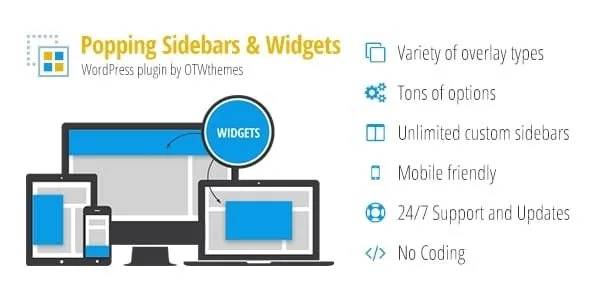
Popping Content permite montar esas capas con sus propias reglas: una barra que sube desde el pie, una caja que se desliza por un lateral o una ventana emergente. Lo que sigue es el recorrido típico, de principio a fin, para que veas qué decide cada paso.
Las barras laterales primero: crea tantas como necesites
Antes de diseñar la capa, creas las barras laterales que quieras mostrar, sin tope de número. Cada una aparece después en Apariencia > Widgets como cualquier otra barra lateral, así que se gestiona igual que las demás. Puedes alinear los widgets en columna, uno debajo de otro como en WordPress de forma habitual, o en fila, donde se reparten el ancho de la barra por igual.
Preguntas frecuentes sobre Popping Content
¿Cuántas barras laterales puedo crear?
Las que necesites. El plugin permite crear barras laterales personalizadas sin límite y ponerlas después dentro de las capas.
¿Puedo mostrar en una capa un widget que ya tengo?
Sí. Cualquier barra lateral o widget puede colocarse dentro de una capa, de modo que no tienes que rehacer contenido que ya funciona en tu sitio.
¿Sirve para tiendas que quieren recuperar carritos abandonados?
Sí, con WooCommerce. La capa puede activarse cuando el visitante intenta salir de la página, siempre que su carrito tenga productos.
¿Necesito saber programar para cambiar el diseño?
No. El diseño de cada capa se monta con un editor de arrastrar y soltar, y si quieres ajustes más finos puedes añadir CSS propio.
Barra, caja lateral o ventana: cómo se coloca cada capa
Hay tres tipos de capa.
- Barras completas: se colocan en la cabecera, el pie, la izquierda o la derecha. Pueden empujar el contenido de la página o ir por encima, fijarse en pantalla o desplazarse con ella, y entrar con deslizado o fundido.
- Cajas laterales: con las mismas posiciones y animaciones que las barras, en un recuadro.
- Ventanas emergentes: tipo lightbox, con siete animaciones y estilo propio para el fondo y la caja.
Cuándo aparece la capa y en qué páginas: eventos, periodos y visibilidad
La capa se abre con un evento que eliges: al cargar la página, con retardo, tras un número de páginas vistas, tras cierto tiempo en el sitio, al intentar salir, al hacer scroll hasta un id, una clase o un porcentaje de la página, o desde un enlace, un botón o un menú de WordPress. También puedes elegir cómo se cierra: hasta la siguiente carga, con un botón con texto, HTML o iconos propios, durante un número de cargas o de días, sin botón, o al hacer scroll hasta un id o clase.
Los periodos de activación no tienen límite: defines fechas de inicio y fin, días de la semana y franjas horarias. La visibilidad se puede limitar a un conjunto de páginas, entradas, categorías, etiquetas, tipos de contenido y taxonomías personalizados, plantillas, roles de usuario o idiomas de WPML. Para apuntar a páginas de WooCommerce, bbPress o BuddyPress, esos plugins tienen que estar activos en tu sitio.
Dar forma a la capa en Popping Content sin tocar código
El estilo se ajusta desde la propia interfaz del plugin: sombras, bordes, esquinas redondeadas, color de fondo o imagen de patrón, botones de mostrar y ocultar, animaciones y márgenes interiores. Si el tema ya define el estilo de las etiquetas HTML principales, la capa lo sigue, y las clases únicas que asigna a cada capa te permiten afinar el estilo con CSS.
Para el diseño por bloques se usa OTW Grid Manager: arrastras y sueltas los elementos, redimensionas, clonas o borras, insertas las barras laterales en la cuadrícula y guardas el diseño como plantilla para reutilizarlo. Las operaciones usan Ajax, así que no esperas a que las páginas se recarguen. El plugin también está preparado para traducción con archivos .po y .mo, siguiendo los estándares de internacionalización de WordPress.
Historial de versiones
-
v
1.22 Actual 8 jun. 2026
-
v
1.21 30 may. 2024
Reseñas de clientes
Inicia sesión para dejar tu reseña. Solo pueden reseñar quienes tienen el producto.
Aún no hay reseñas de este producto.
Preguntas frecuentes
-
La GPL (General Public License) es la licencia con la que WordPress y la mayoría de plugins/themes premium se distribuyen. Te da derecho a usar, modificar y redistribuir el software en cuantos proyectos quieras, sin restricciones de dominios.
-
Sí. Con membresía recibes actualizaciones automáticas via nuestro plugin GPLClub Updater (instalado en tu WP, detecta nuevas versiones y las aplica). Con compra individual, tienes acceso a un año de actualizaciones manuales desde tu cuenta.
-
Depende del plan. Mensual: 3 dominios. Semestral: 7. Anual y Lifetime: 15. Compra individual: 1 dominio.
-
GPLClub ofrece soporte propio en español para instalación, configuración y compatibilidad. Para soporte directo del autor original (con feature requests, bugs específicos del producto), se requiere licencia comprada al autor.