WooCommerce Availability Scheduler
Análisis antivirus
Powered by ClamAV
✅ Verificado limpio
El archivo de este producto ha pasado nuestros filtros de seguridad.
¿Quieres ejecutar un análisis fresco con ClamAV ahora mismo? Tarda unos segundos y verás versión del scanner, base de datos de firmas y resultado en tiempo real.
Esto puede tardar entre 5 y 30 segundos.
Archivo limpio Amenaza detectada
No se detectaron amenazas en este archivo.
- Archivo
- Tamaño
- Analizado
- ClamAV
- Base de datos de firmas
⚡ Powered by ClamAV
No se pudo completar el análisis
Reportar producto
Si has detectado un problema (archivo dañado, malware, contenido inadecuado, etc.) infórmanos y lo revisaremos cuanto antes.
Inicia sesión para reportar¿Salió una versión nueva o hay algún problema?
Acerca de WooCommerce Availability Scheduler
Vender un menú del mediodía solo en su franja horaria
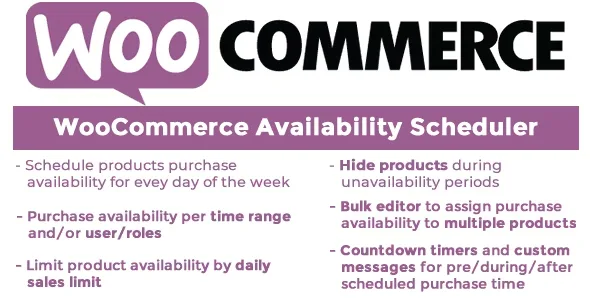
Muchas tiendas tienen productos que solo tienen sentido en un momento concreto, y el problema es que el cliente los ve y los pide cuando no se pueden servir. WooCommerce Availability Scheduler controla justo eso: decide qué días y en qué tramo se puede comprar cada producto, y muestra u oculta el botón de añadir al carrito según la hora.
Imagina una tienda que vende un menú del mediodía disponible de lunes a viernes, de 13:00 a 15:00. Para cada día de la semana fijas un único tramo de compra. Fuera de ese tramo, el botón desaparece en la tienda y en la ficha del producto, y si lo prefieres, el producto deja de verse por completo.
El cliente no se queda sin explicación: puedes escribir un mensaje personalizado que diga por qué no puede comprar ahora, y usar los shortcodes [start_time] y [end_time] para indicar a qué hora empieza o termina el tramo. Un temporizador de cuenta regresiva completa el aviso.
Preguntas frecuentes sobre WooCommerce Availability Scheduler
¿Necesito WooCommerce para usarlo?
Sí. Es un complemento de WooCommerce, así que la tienda tiene que tenerlo instalado y activo.
¿Puedo ocultar el producto entero o solo el botón?
Las dos cosas. Siempre se oculta el botón de añadir al carrito fuera de horario. Si activas la opción de ocultar durante la no disponibilidad, el producto entero pasa a borrador mientras no se pueda comprar.
¿Qué pasa cuando se alcanza el tope de ventas del día?
El producto deja de estar disponible para ese día, o se oculta si has activado esa opción.
¿Funciona con cualquier tema?
Depende del tema. Tiene que usar correctamente las acciones woocommerce_after_single_product, woocommerce_loop_add_to_cart_link y woocommerce_single_product_summary en la tienda y en la ficha del producto, como hacen las plantillas de referencia de WooCommerce.
Cupo diario y fecha de caducidad en el mismo producto
Cuando hay un número limitado de raciones cada día o un menú que deja de existir en una fecha, el horario semanal no basta. Puedes fijar un tope de ventas por día: cuando se alcanza, el producto deja de estar disponible para ese día, y un indicador de progreso muestra cómo va la venta. Sus colores se personalizan en el menú de opciones.
También puedes poner una fecha y hora de caducidad. Después de ese momento, el producto queda oculto o en borrador y, si prefieres, sigue visible pero sin poder comprarse. Mensajes distintos pueden mostrarse antes y después de caducar, y un temporizador indica cuánto falta. Los shortcodes globales [was_start_time] y [was_end_time] también pueden imprimirse en la descripción o en las páginas.
Limitar la compra a determinados roles dentro de su horario
A veces el tramo está abierto, pero solo para cierto tipo de cliente. Con los roles de usuario puedes restringir la compra de un día y tramo concreto a un conjunto de usuarios.
Cargar horarios en bloque con WooCommerce Availability Scheduler
Configurar muchos productos uno a uno se vuelve lento. Desde el menú de WooCommerce, la opción Bulk availability scheduler permite editar las disponibilidades de varios productos a la vez.
Aquí hay un límite en productos variables: la disponibilidad se asigna al producto principal y no a una variación concreta. Si una talla o un color necesita su propio horario, este plugin no lo separa por variación.
Mensajes en varios idiomas y plantillas que siguen el estándar
Si tu tienda funciona con WPML, los mensajes de disponibilidad se traducen desde un bloque propio que aparece en la edición del producto traducido, así que cada idioma puede avisar del horario con sus propias palabras.
El plugin no da soporte a otros plugins que personalicen la tienda o la ficha del producto. Conviene usar las plantillas estándar de producto y de tienda para que el botón se oculte y los mensajes aparezcan donde deben.
Temáticas
Historial de versiones
-
v
12.6 Actual 8 ene. 2026
Reseñas de clientes
Inicia sesión para dejar tu reseña. Solo pueden reseñar quienes tienen el producto.
Aún no hay reseñas de este producto.
Preguntas frecuentes
-
La GPL (General Public License) es la licencia con la que WordPress y la mayoría de plugins/themes premium se distribuyen. Te da derecho a usar, modificar y redistribuir el software en cuantos proyectos quieras, sin restricciones de dominios.
-
Sí. Con membresía recibes actualizaciones automáticas via nuestro plugin GPLClub Updater (instalado en tu WP, detecta nuevas versiones y las aplica). Con compra individual, tienes acceso a un año de actualizaciones manuales desde tu cuenta.
-
Depende del plan. Mensual: 3 dominios. Semestral: 7. Anual y Lifetime: 15. Compra individual: 1 dominio.
-
GPLClub ofrece soporte propio en español para instalación, configuración y compatibilidad. Para soporte directo del autor original (con feature requests, bugs específicos del producto), se requiere licencia comprada al autor.