WooFoo Restaurant Food Menu for Elementor
Análisis antivirus
Powered by ClamAV
✅ Verificado limpio
El archivo de este producto ha pasado nuestros filtros de seguridad.
¿Quieres ejecutar un análisis fresco con ClamAV ahora mismo? Tarda unos segundos y verás versión del scanner, base de datos de firmas y resultado en tiempo real.
Esto puede tardar entre 5 y 30 segundos.
Archivo limpio Amenaza detectada
No se detectaron amenazas en este archivo.
- Archivo
- Tamaño
- Analizado
- ClamAV
- Base de datos de firmas
⚡ Powered by ClamAV
No se pudo completar el análisis
Reportar producto
Si has detectado un problema (archivo dañado, malware, contenido inadecuado, etc.) infórmanos y lo revisaremos cuanto antes.
Inicia sesión para reportar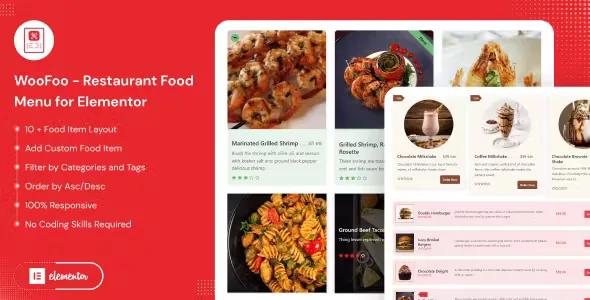
Acerca de WooFoo Restaurant Food Menu for Elementor
Un menú de restaurante en la web suele acabar en un PDF que nadie abre en el móvil, una imagen borrosa con los platos o una página que hay que reescribir entera cada vez que cambia un precio. WooFoo Restaurant Food Menu for Elementor intenta resolverlo con un widget de Elementor que muestra tus platos en diseños ya preparados, con nombre, descripción, imagen y precio.
Un restaurante cambia la carta más veces que la web
Por eso conviene que los platos vivan como datos que se editan, no como texto maquetado a mano. Este plugin parte de esa idea: creas los platos desde tu sitio y el widget los pinta donde tú lo coloques.
Del plato a la página con WooFoo, paso a paso
- Paso 1, crear los platos: añades cada alimento con su nombre, descripción, imagen y precio desde el propio WordPress.
- Paso 2, elegir de dónde salen: puedes mostrar una lista personalizada o usar productos de WooCommerce organizados por categorías. Si ya tienes la carta cargada como productos, no hace falta duplicarla.
- Paso 3, colocar el widget en Elementor: arrastras el widget a la página (la home, una página de carta, una sección de platos destacados) y escoges entre más de diez diseños.
- Paso 4, filtrar: muestras solo ciertas categorías o etiquetas, excluyes otras, ordenas de forma ascendente o descendente y fijas un máximo de platos por bloque. Así puedes separar entrantes, postres y bebidas en bloques distintos.
- Paso 5, ajustar qué se ve: activas u ocultas título, descripción, valoración, precio y botón de añadir al carrito, y cambias el símbolo de moneda.
- Paso 6, revisar en cada pantalla: defines las columnas para escritorio, tableta y móvil, que es donde la mayoría de clientes consulta la carta antes de reservar.
Necesita Elementor, y el carrito solo tiene sentido con WooCommerce
Es un widget de Elementor y no funciona con otro page builder. Si no usas Elementor, no te sirve. Además, el botón de añadir al carrito pertenece al mundo WooCommerce: si tu carta es solo para consultar, lo ocultas y listo. Tampoco debes esperar un sistema de reservas ni un gestor de pedidos para llevar; el plugin presenta la carta, no gestiona mesas ni repartos. Comprueba en la demo cómo se ven los platos con alérgenos o variantes si los necesitas, porque no es algo que conste como función propia.
Diseño: menos opciones, más rapidez para dejarlo listo
El plugin evita llenarse de ajustes poco usados. Incluye más de diez diseños, uno plano con animación al pasar el ratón, efecto en el botón, sombras y bordes para las cajas. Es una ventaja si quieres un resultado limpio sin pelearte con cientos de controles; es una limitación si buscas maquetaciones muy fuera de lo común. Es compatible con cualquier theme que funcione con Elementor y WooCommerce, y trae archivo .pot para traducirlo.
Preguntas frecuentes antes de instalarlo
¿Sirve para una cafetería o un bar y no solo para restaurantes?
Sí, cualquier negocio con carta de comida o bebida puede usarlo, porque lo que muestra son platos o productos con precio.
¿Tengo que usar WooCommerce?
No necesariamente: puedes usar la lista personalizada. WooCommerce entra si quieres tirar de productos y categorías ya creados.
¿Puedo ver la carta bien en el móvil?
Sí, es responsive y permite definir columnas distintas para escritorio, tableta y móvil.
¿Sirve sin Elementor?
No. Solo funciona con Elementor.
Temáticas
Historial de versiones
-
v
1.0.9 Actual 25 ago. 2026
-
v
1.0.7 14 ene. 2025
Reseñas de clientes
Inicia sesión para dejar tu reseña. Solo pueden reseñar quienes tienen el producto.
Aún no hay reseñas de este producto.
Preguntas frecuentes
-
La GPL (General Public License) es la licencia con la que WordPress y la mayoría de plugins/themes premium se distribuyen. Te da derecho a usar, modificar y redistribuir el software en cuantos proyectos quieras, sin restricciones de dominios.
-
Sí. Con membresía recibes actualizaciones automáticas via nuestro plugin GPLClub Updater (instalado en tu WP, detecta nuevas versiones y las aplica). Con compra individual, tienes acceso a un año de actualizaciones manuales desde tu cuenta.
-
Depende del plan. Mensual: 3 dominios. Semestral: 7. Anual y Lifetime: 15. Compra individual: 1 dominio.
-
GPLClub ofrece soporte propio en español para instalación, configuración y compatibilidad. Para soporte directo del autor original (con feature requests, bugs específicos del producto), se requiere licencia comprada al autor.