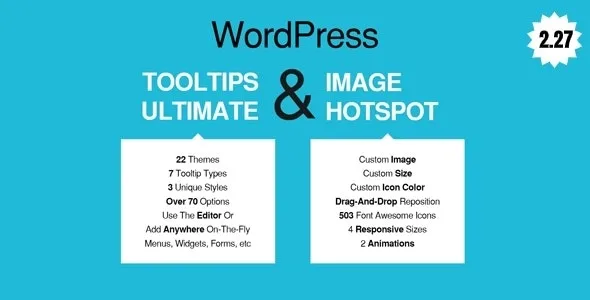
WordPress Tooltips Ultimate
Análisis antivirus
Powered by ClamAV
✅ Verificado limpio
El archivo de este producto ha pasado nuestros filtros de seguridad.
¿Quieres ejecutar un análisis fresco con ClamAV ahora mismo? Tarda unos segundos y verás versión del scanner, base de datos de firmas y resultado en tiempo real.
Esto puede tardar entre 5 y 30 segundos.
Archivo limpio Amenaza detectada
No se detectaron amenazas en este archivo.
- Archivo
- Tamaño
- Analizado
- ClamAV
- Base de datos de firmas
⚡ Powered by ClamAV
No se pudo completar el análisis
Reportar producto
Si has detectado un problema (archivo dañado, malware, contenido inadecuado, etc.) infórmanos y lo revisaremos cuanto antes.
Inicia sesión para reportar¿Salió una versión nueva o hay algún problema?
Acerca de WordPress Tooltips Ultimate
Explicaciones emergentes donde el visitante se atasca
Un término técnico en una página de producto, un campo de formulario que nadie entiende o un icono sin pista son dudas que el visitante tendría que consultarte. Con un tooltip, esa aclaración aparece solo cuando el visitante la pide, así la interfaz sigue limpia y la duda queda resuelta en el propio sitio.
Un botón en la barra de herramientas para poner tooltips casi en cualquier sitio
El botón Live Tooltip vive en la barra de herramientas de WordPress y permite añadir tooltips sobre la marcha en menús, widgets, imágenes, formularios de Gravity Forms o Contact Form 7, elementos de WooCommerce e incluso en el panel de administración.
Dos formas de añadir tooltips: dentro del contenido o en cualquier parte del sitio
El plugin cubre dos usos distintos, y conviene saber cuál necesitas:
- Dentro del texto: un botón en el editor TinyMCE añade tooltips al contenido de páginas y entradas.
- En toda la web: el botón Live Tooltip de la barra de herramientas los coloca en menús, widgets, imágenes, formularios, WooCommerce y el backend.
- Sobre tus imágenes: los hotspots de imagen son puntos sobre una imagen propia que activan el tooltip que elijas. Preparas la imagen con sus puntos y pegas el shortcode en el sitio.
Estilos, disparadores y temas para que cada tooltip encaje con tu diseño
Puedes ajustar el fondo, los bordes, el margen y el relleno del tooltip, y cambiar la flecha: su ancho y alto, o esconderla del todo. El ancla, es decir, el elemento que lo dispara, también admite estilo: eliges entre varios cursores, y puedes cambiar su fuente, su color de fondo o su relleno.
Decides cuándo aparece con cinco opciones (al pasar el ratón, al hacer clic, al enfocar, al hacer clic o enfocar, o al cargar la página) y cuándo se oculta con cuatro (al salir con el ratón, al hacer clic en el ancla, al hacer clic en cualquier otro sitio o al perder el foco). Las animaciones de entrada y salida tienen tipo, duración y retardo.
La posición se elige entre nueve puntos alrededor del ancla, y lo mismo ocurre con la flecha. Hay 22 temas listos para usar y una biblioteca grande de Google Fonts para la tipografía.
Del texto al mapa: los tipos de tooltip
Cada tipo se adapta a una necesidad distinta:
- Texto: el tipo por defecto, para aclaraciones breves.
- Imagen e imagen con texto: subes la imagen que quieras mostrar, y en el segundo caso puedes combinarla con texto en cuatro distribuciones.
- Modal: oscurece el resto de la página al mostrarse, para llamar la atención sobre un mensaje.
- Vídeo: incrusta vídeos de YouTube o Vimeo, con reproducción automática opcional.
- Google Maps: muestra un mapa, con imagen propia para el marcador, nivel de zoom y estilos de Snazzy Maps.
- HTML: incluye un editor WYSIWYG para contenido con formato.
Preguntas frecuentes sobre WordPress Tooltips Ultimate
¿Puedo poner tooltips en formularios de Gravity Forms o Contact Form 7?
Sí. El botón Live Tooltip permite añadirlos en formularios de Gravity Forms y de Contact Form 7, además de en otros elementos del sitio.
¿Puede el tooltip mostrar un vídeo?
Sí, puedes añadir vídeos de YouTube o Vimeo dentro de la ventana del tooltip y activar la reproducción automática.
¿Puedo elegir cuándo aparece y cuándo desaparece?
Sí. Aparece al pasar el ratón, al hacer clic, al enfocar, al hacer clic o enfocar, o al cargar la página, y se oculta según la opción de salida que elijas.
¿Cómo funcionan los hotspots de imagen?
Preparas la imagen con los puntos que activarán cada tooltip y pegas el shortcode en la página donde quieres mostrarla.
¿Sirve para añadir tooltips en el panel de administración?
Sí. El botón Live Tooltip también permite añadirlos en el backend.
Historial de versiones
-
v
2.34 Actual 16 may. 2024
Reseñas de clientes
Inicia sesión para dejar tu reseña. Solo pueden reseñar quienes tienen el producto.
Aún no hay reseñas de este producto.
Preguntas frecuentes
-
La GPL (General Public License) es la licencia con la que WordPress y la mayoría de plugins/themes premium se distribuyen. Te da derecho a usar, modificar y redistribuir el software en cuantos proyectos quieras, sin restricciones de dominios.
-
Sí. Con membresía recibes actualizaciones automáticas via nuestro plugin GPLClub Updater (instalado en tu WP, detecta nuevas versiones y las aplica). Con compra individual, tienes acceso a un año de actualizaciones manuales desde tu cuenta.
-
Depende del plan. Mensual: 3 dominios. Semestral: 7. Anual y Lifetime: 15. Compra individual: 1 dominio.
-
GPLClub ofrece soporte propio en español para instalación, configuración y compatibilidad. Para soporte directo del autor original (con feature requests, bugs específicos del producto), se requiere licencia comprada al autor.
Productos relacionados
Disable Comments
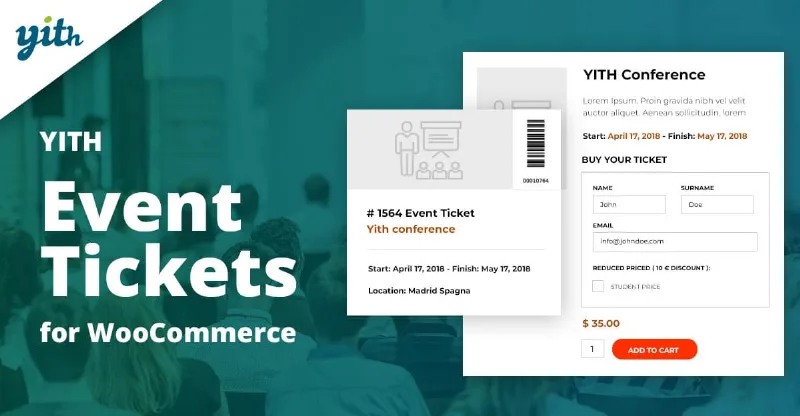
YITH Woocommerce Event Tickets Premium
Por The Events Calendar
LearnDashRestrictContentProIntegration1.1.0
Por LearnDash LMS
JetTabs – Tabs and Accordions for Elementor Page Builder
Por Crocoblock