WP Staging Pro
Análisis antivirus
Powered by ClamAV
✅ Verificado limpio
El archivo de este producto ha pasado nuestros filtros de seguridad.
¿Quieres ejecutar un análisis fresco con ClamAV ahora mismo? Tarda unos segundos y verás versión del scanner, base de datos de firmas y resultado en tiempo real.
Esto puede tardar entre 5 y 30 segundos.
Archivo limpio Amenaza detectada
No se detectaron amenazas en este archivo.
- Archivo
- Tamaño
- Analizado
- ClamAV
- Base de datos de firmas
⚡ Powered by ClamAV
No se pudo completar el análisis
Reportar producto
Si has detectado un problema (archivo dañado, malware, contenido inadecuado, etc.) infórmanos y lo revisaremos cuanto antes.
Inicia sesión para reportar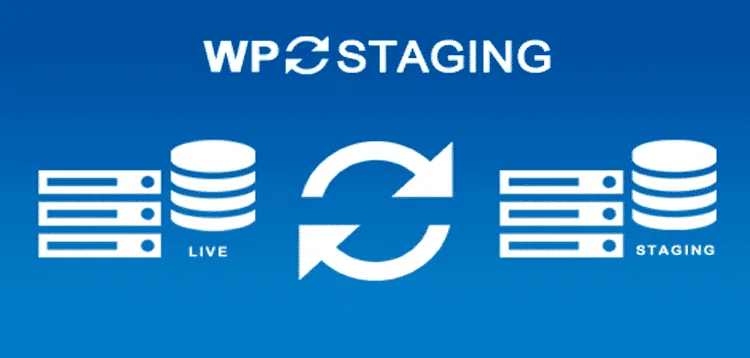
Acerca de WP Staging Pro
Actualizar plugins con la tienda abierta: ahí está el riesgo
Actualizar un plugin directamente en producción es apostar: si algo falla, lo ven tus clientes antes que tú. Probar en una copia es lo sensato, pero tiene un problema: mientras pruebas, la web real sigue recibiendo pedidos, comentarios y registros. Si después subes la copia entera, todo eso se pierde. WP Staging Pro cubre el ciclo completo: clonar, probar y devolver a producción solo lo que toca.
Del clon a la prueba: tres pasos con WP Staging Pro
Paso 1, clonar. Creas la copia desde un botón, en una subcarpeta (mysite.com/staging-site), en un subdominio como dev.mysite.com o en una ruta que elijas. Puedes decidir qué tablas y carpetas copiar. Todo queda en tu servidor y no se envía a terceros. Si quieres aislarla del todo, puede usar otra base de datos (con conexión SSL opcional); si comparte la base de datos, sus tablas llevan el prefijo wpstg_ para no mezclarse con las reales.
Paso 2, silenciarla. Una copia de una tienda puede mandar correos a clientes reales o lanzar tareas programadas. Puedes impedir que la copia envíe emails o ejecute el cron de WordPress, y pausar renovaciones de suscripciones, webhooks y otras tareas en cola de WooCommerce.
Paso 3, controlar quién entra. Por defecto solo acceden los administradores. Puedes abrirla a roles o usuarios concretos, entrar ya autenticado, copiar tu propio acceso o crear un administrador aparte. Como exige autenticación, no queda expuesta al público ni a Google.
Para ir más rápido, las copias nuevas o refrescadas pueden actualizar sus plugins desactualizados y avisarte del resultado, de modo que ves qué se rompe antes de tocar producción.
Dudas habituales antes de clonar tu sitio
- ¿Hace falta ser técnico? Crear la copia es pulsar un botón; el plugin hace el resto.
- ¿Sirve en WordPress.com? Puede hacer copias de seguridad y migrar esos sitios a otro servidor, pero no crear una copia de pruebas en el mismo servidor por las limitaciones de la plataforma.
- Ya tengo una copia hecha con la versión gratuita, ¿la pierdo? No: al instalar WP Staging Pro, la gratuita se desactiva y la copia existente se detecta sola.
- ¿Puede mi cliente tocar la copia y yo subir sus cambios? Sí: el cliente edita plugins o entradas en la copia y el administrador sube el resultado con la función de push.
Subir los cambios sin pisar los pedidos nuevos
Aquí está la parte que más valor tiene en una tienda. El push copia a producción lo probado y te deja elegir qué tablas y carpetas viajan. Puedes excluir las tablas de WooCommerce para no sobrescribir pedidos recibidos mientras probabas. Además, por defecto se hace antes una copia de la base de datos, los plugins, los themes y los uploads reales, así que tienes marcha atrás.
Ojo con lo que necesitas: el push, las programaciones flexibles y las copias a la nube están en los niveles superiores de Pro, no en todos. Si el push es tu motivo de compra, confirma que tu nivel lo incluye.
Copias que viven donde tú decidas
Más allá de las copias de pruebas, WP Staging Pro hace copias completas o parciales (solo base de datos, plugins, themes o uploads), con compresión y reglas para dejar fuera registros, caché y revisiones. Además puedes restaurar en otro dominio o servidor, y las URL, rutas y prefijo de la base de datos se ajustan solos.
- Destinos externos: Google Drive, Amazon S3, Dropbox, OneDrive, pCloud, FTP y SFTP, DigitalOcean Spaces, Wasabi y almacenamiento compatible con S3.
- Soporta multisite: clonar redes o subsitios, o convertir un subsitio en un sitio independiente.
- Avisos por email cuando una copia falla.
Una advertencia práctica: si no configuras un destino externo, la copia se guarda en el mismo servidor que protege, y eso no te cubre si ese servidor cae.
Temáticas
Historial de versiones
-
v
6.18.0 Actual 21 oct. 2026
-
v
6.17.0 14 oct. 2026
-
v
6.15.1 30 sep. 2026
-
v
6.13.1 15 sep. 2026
-
v
6.12.0 9 sep. 2026
-
v
6.11.2 5 sep. 2026
-
v
6.11.1 28 ago. 2026
-
v
6.7.3 15 abr. 2026
Reseñas de clientes
Inicia sesión para dejar tu reseña. Solo pueden reseñar quienes tienen el producto.
Aún no hay reseñas de este producto.
Preguntas frecuentes
-
La GPL (General Public License) es la licencia con la que WordPress y la mayoría de plugins/themes premium se distribuyen. Te da derecho a usar, modificar y redistribuir el software en cuantos proyectos quieras, sin restricciones de dominios.
-
Sí. Con membresía recibes actualizaciones automáticas via nuestro plugin GPLClub Updater (instalado en tu WP, detecta nuevas versiones y las aplica). Con compra individual, tienes acceso a un año de actualizaciones manuales desde tu cuenta.
-
Depende del plan. Mensual: 3 dominios. Semestral: 7. Anual y Lifetime: 15. Compra individual: 1 dominio.
-
GPLClub ofrece soporte propio en español para instalación, configuración y compatibilidad. Para soporte directo del autor original (con feature requests, bugs específicos del producto), se requiere licencia comprada al autor.