WP Media Folder Cloud Addon
Análisis antivirus
Powered by ClamAV
✅ Verificado limpio
El archivo de este producto ha pasado nuestros filtros de seguridad.
¿Quieres ejecutar un análisis fresco con ClamAV ahora mismo? Tarda unos segundos y verás versión del scanner, base de datos de firmas y resultado en tiempo real.
Esto puede tardar entre 5 y 30 segundos.
Archivo limpio Amenaza detectada
No se detectaron amenazas en este archivo.
- Archivo
- Tamaño
- Analizado
- ClamAV
- Base de datos de firmas
⚡ Powered by ClamAV
No se pudo completar el análisis
Reportar producto
Si has detectado un problema (archivo dañado, malware, contenido inadecuado, etc.) infórmanos y lo revisaremos cuanto antes.
Inicia sesión para reportar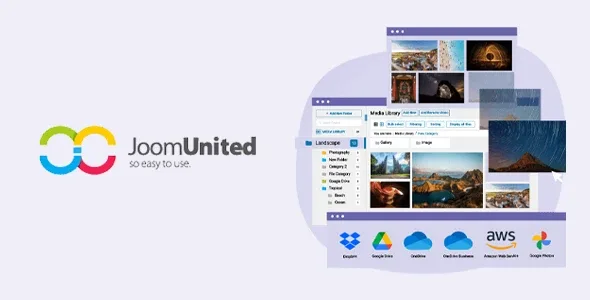
Acerca de WP Media Folder Cloud Addon
Las imágenes de tu web ya están en una carpeta antes de llegar a WordPress
En casi cualquier equipo las fotos y los documentos no nacen en WordPress. El fotógrafo las deja en una carpeta de Google Drive, el diseñador manda un enlace de Dropbox, el departamento comercial guarda los catálogos en OneDrive. Y alguien, cada semana, descarga esos archivos a su ordenador y los vuelve a subir a la biblioteca de medios, uno por uno.
Ese trabajo de mensajero no aparece en ninguna factura, pero se repite sin fin y genera copias que ya no coinciden con el original. El problema no es dónde se guardan los archivos, sino que estén en dos sitios a la vez. El Cloud Addon de WP Media Folder conecta esas carpetas de la nube con la biblioteca de medios, para que el archivo que el equipo ya tiene se use directamente en la web.
Dos trabajos distintos en el mismo complemento
Conectar carpetas que tu equipo ya usa. Google Drive, unidades compartidas de Google, Google Photos, Dropbox, OneDrive y OneDrive Business, además de Nextcloud, OwnCloud y pCloud. Aquí se trata de trabajar con los archivos donde ya están.
Sacar los medios del servidor. Amazon S3, DigitalOcean, Wasabi, Linode, Google Cloud Storage, Cloudflare R2, Bunny Storage y Vultr, para que las subidas se sirvan desde un almacenamiento externo, con red de distribución en S3, DigitalOcean, Google Cloud y Wasabi.
Drive dentro de la biblioteca de medios
- Sincronización en dos sentidos con Google Drive, automática o forzada para todo o para una carpeta.
- Tres formas de lanzarla: AJAX, Curl o tareas de cron, según tu servidor, y en segundo plano.
- Arrastrar a la nube un archivo de la biblioteca a una carpeta de Drive u otro servicio.
- Insertar archivos de Drive en el contenido, servidos desde los servidores de Google, y PDF con paginación, zoom y rotación.
- Miniaturas generadas para las imágenes de la nube.
- Acceso por usuario o por rol a las carpetas, con enlaces públicos o privados.
- Descarga automática opcional de los archivos de la nube a la biblioteca.
En los dos sentidos también se borra en los dos
Desde WordPress se pueden crear, renombrar, mover y borrar archivos y carpetas de Drive, y lo mismo al revés. Eso es lo cómodo, y es también el riesgo: la carpeta de Drive deja de ser solo del equipo y pasa a ser parte de la web.
Antes de conectarla, decide quién puede tocarla. Una persona que ordena su Drive un viernes puede estar moviendo imágenes que usa una página publicada. Limitar las carpetas por rol en WordPress y crear una carpeta exclusiva para la web evita la mayoría de los sustos.
Las unidades compartidas de Google están en la versión de G Suite, no en una cuenta personal.
La carpeta de la web primero, la sincronización después
Es un complemento de WP Media Folder, el plugin que pone carpetas en la biblioteca de medios, así que necesita ese plugin instalado. Y una cuenta en cada servicio que conectes.
- Crea en tu nube una carpeta solo para la web, separada de la del equipo.
- Conecta la cuenta, con tu usuario de Google o con tu propia app de Google.
- Elige el modo de sincronización que admita tu servidor: AJAX, Curl o cron.
- Limita el acceso a esas carpetas por rol antes de abrirlas al resto del equipo.
- Prueba con una imagen: súbela a Drive, úsala en una página y comprueba que se ve.
Si solo quieres sacar los medios, o solo ordenarlos
Si solo quieres sacar las subidas del servidor y no te hace falta Drive ni Dropbox, Next3 Offload lleva los archivos a más de veinte almacenamientos compatibles con S3, reescribe las direcciones y deja borrar la copia local. Para ese mismo trabajo también está WP Offload Media.
Si lo que te falta es orden y no nube, WP Media Folder es la base, y HappyFiles Pro añade carpetas a la biblioteca sin mover los archivos.
Servicios, sincronización y permisos
¿Qué servicios de nube conecta?
Google Drive, Google Photos, Dropbox, OneDrive, Nextcloud, OwnCloud y pCloud, más ocho almacenamientos externos.
¿La sincronización con Drive va en un solo sentido?
No, va en los dos: lo que cambias en WordPress se refleja en Drive y al revés.
¿Necesito WP Media Folder?
Sí, es un complemento de ese plugin.
¿Puedo limitar quién ve las carpetas de la nube?
Sí, por usuario o por rol de WordPress.
¿Sirve Cloudflare R2 o Bunny?
Sí, los dos están entre los destinos para sacar los medios.
¿Funciona con unidades compartidas de Google?
Sí, con la versión de G Suite.
Historial de versiones
-
v
4.2.0 Actual 5 sep. 2026
-
v
4.1.8 12 ago. 2026
-
v
4.1.5 17 abr. 2026
Reseñas de clientes
Inicia sesión para dejar tu reseña. Solo pueden reseñar quienes tienen el producto.
Aún no hay reseñas de este producto.
Preguntas frecuentes
-
La GPL (General Public License) es la licencia con la que WordPress y la mayoría de plugins/themes premium se distribuyen. Te da derecho a usar, modificar y redistribuir el software en cuantos proyectos quieras, sin restricciones de dominios.
-
Sí. Con membresía recibes actualizaciones automáticas via nuestro plugin GPLClub Updater (instalado en tu WP, detecta nuevas versiones y las aplica). Con compra individual, tienes acceso a un año de actualizaciones manuales desde tu cuenta.
-
Depende del plan. Mensual: 3 dominios. Semestral: 7. Anual y Lifetime: 15. Compra individual: 1 dominio.
-
GPLClub ofrece soporte propio en español para instalación, configuración y compatibilidad. Para soporte directo del autor original (con feature requests, bugs específicos del producto), se requiere licencia comprada al autor.